Le menu contextuel de Windows 11 m’agace (et comment y remédier)
Tous ceux qui sont passés à Windows 11 l’ont sans doute remarqué. Dans l’explorateur de fichiers, un clic droit sur un fichier ne donne plus le menu habituel. À la place, on se retrouve avec une version raccourcie qui n’affiche que quelques actions génériques.

Pour accéder aux entrées des logiciels tiers, comme le menu de 7-Zip, il faut d’abord cliquer sur “Afficher plus d’options”. C’est une étape de trop, répétée des dizaines de fois par jour.
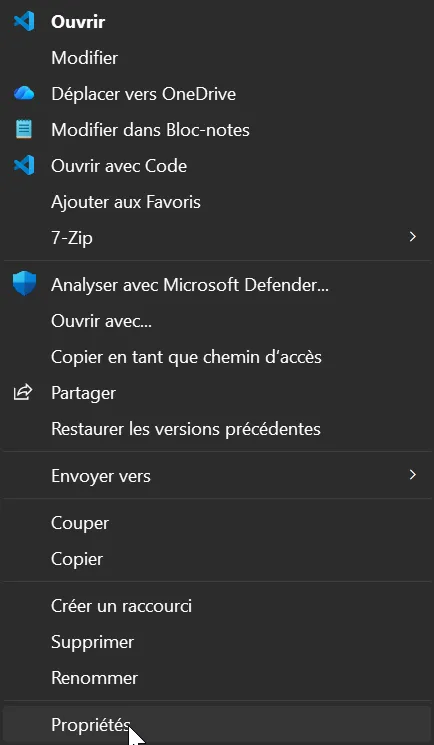
Microsoft a fait ce choix délibérément, officiellement pour simplifier l’interface et mettre en avant les actions “modernes”. Le problème, c’est qu’il n’a prévu aucune option dans les paramètres pour revenir à l’ancien comportement.
Il a quand même laissé un raccourci discret : Shift + clic droit affiche directement l’ancien menu, sans passer par “Afficher plus d’options”. Pratique pour un usage ponctuel.
Mais si tu veux que ce soit le comportement par défaut, voilà comment faire.
Modifier le registre Windows
Cette méthode touche au registre Windows. Elle est sans risque pour les fichiers et le système, mais si l’idée t’inquiète, le Shift + clic droit reste une bonne alternative.
Fais un clic droit sur le bouton Démarrer et sélectionne Terminal (administrateur) ou Invite de commandes (administrateur).
Colle la commande suivante et appuie sur Entrée :
reg add "HKCU\Software\Classes\CLSID\{86ca1aa0-34aa-4e8b-a509-50c905bae2a2}\InprocServer32" /f /veQuand le message “L’opération a réussi” apparaît, redémarre l’ordinateur (ou au moins l’Explorateur de fichiers) pour que le changement prenne effet.
Revenir en arrière
Si tu veux annuler la modification, colle cette commande à la place :
reg delete "HKCU\Software\Classes\CLSID\{86ca1aa0-34aa-4e8b-a509-50c905bae2a2}" /fMême principe : redémarre l’Explorateur ensuite.
C’est tout.J’espère que ça pourra vous être utile.